Не работает Smart TV: как найти причину по шагам
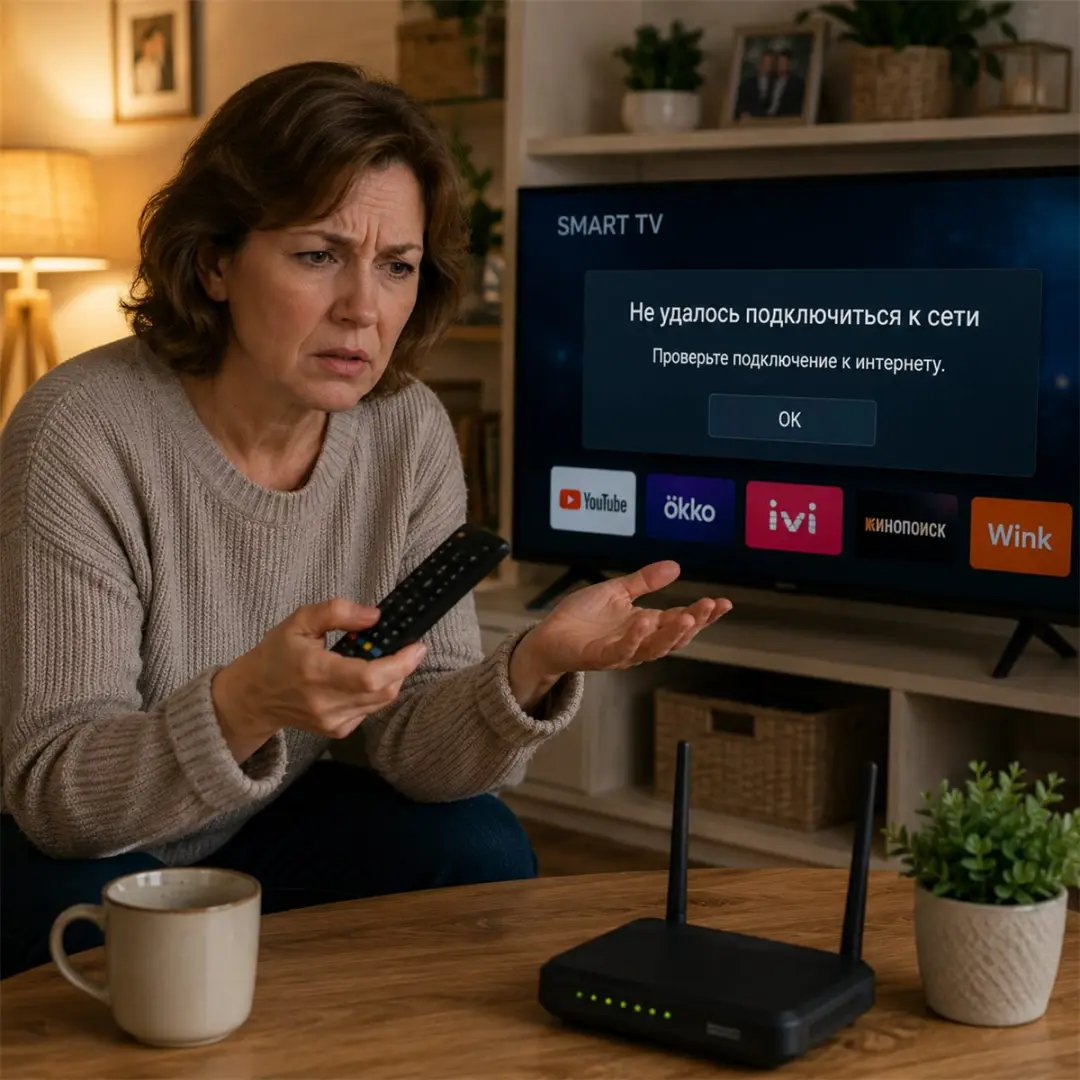
Если обычные телеканалы показывают, а онлайн-кинотеатр, магазин приложений или браузер не открываются, антенна здесь ни при чём. Проверяйте подключение телевизора к интернету и работу самих приложений.
Сначала отделите Smart TV от телевизионного сигнала
Обычные телеканалы и функции Smart TV могут работать независимо. Сообщение «нет сигнала» относится к антенне, приставке или выбранному входу. Если каналы показывают, но не запускаются онлайн-приложения, начните с сети.
Проверьте два вопроса:
- Не работает одно приложение или сразу все?
- Подключён ли телевизор к домашней сети и есть ли у этой сети доступ в интернет?
Если сломалось только одно приложение, вероятнее проблема в нём, его обновлении, аккаунте или временной работе сервиса. Если не открывается ничего, сначала проверяйте подключение телевизора.
После замены роутера подключите телевизор заново
Новый роутер обычно создаёт новую сеть Wi-Fi с другим названием или паролем. Телевизор может продолжать показывать старую сохранённую сеть, но доступа в интернет у него не будет.
Откройте сетевые настройки телевизора, выберите актуальное имя Wi-Fi и внимательно введите новый пароль. Если имя сети осталось прежним, удалите сохранённое подключение и создайте его заново.
Проверьте интернет на телефоне или ноутбуке через тот же Wi-Fi. Если он не работает и там, причина находится в роутере или у провайдера, а не в телевизоре.
Для проверки можно ненадолго подключить телевизор к точке доступа телефона, если это разрешено вашим тарифом и телевизор поддерживает такую сеть. Если приложения через телефон заработали, телевизор исправен, а искать нужно в домашней сети.
Если интернет на телевизоре есть
Проверьте дату, время и часовой пояс: неправильное время может мешать защищённому соединению с сервисами. Затем полностью перезапустите телевизор способом, указанным производителем, а не только выключите изображение пультом. Некоторые модели переходят в режим ожидания и не перезапускают систему.
Откройте магазин приложений и проверьте обновления телевизора и проблемного приложения. Выйдите из аккаунта только если знаете пароль и способ повторного входа. Убедитесь, что на телевизоре достаточно свободного места.
Если не работает одно приложение, проверьте его на телефоне и официальный сайт сервиса. Временный сбой на стороне сервиса не исправляется сбросом телевизора.
Что оставить на самый конец
Удаление приложения, сброс Smart Hub или возврат к заводским настройкам могут стереть аккаунты, список приложений, сетевые параметры и другие настройки. Используйте их только после обычной проверки сети, времени, обновлений и перезапуска. Перед сбросом убедитесь, что помните пароли.
Не вводите случайные DNS-адреса и не включайте VPN по совету из комментариев. Это может создать новую проблему и не устраняет неисправность приложения. Ограничения сервиса по региону или модели нельзя считать поломкой телевизора.
Короткая диагностика
- Убедиться, что проблема именно в Smart TV, а не в антенне или HDMI.
- Проверить, не работает одно приложение или все.
- После замены роутера заново выбрать сеть и ввести пароль.
- Проверить интернет на другом устройстве в той же сети.
- При необходимости кратко проверить телевизор через точку доступа телефона.
- Проверить дату, время, обновления и свободное место.
- Перезапустить телевизор по инструкции производителя.
- Сброс и удаление приложений оставить последним шагом.
Если телевизор не видит ни одну сеть, постоянно теряет соединение или не подключается даже к исправной точке доступа рядом, обратитесь в поддержку производителя или сервис.
Что важно сделать
- Работа обычных каналов не подтверждает работу интернета: Smart TV нужно проверять отдельно от антенны и HDMI.
- После замены роутера заново выберите сеть Wi-Fi и введите новый пароль, даже если название похоже на старое.
- Сброс Smart Hub и заводские настройки оставьте на конец: они могут удалить приложения, аккаунты и сетевые параметры.
Официальные источники
Проверено редакцией MXREACHПроверку интернет-соединения, перезапуск, обновления и сброс Smart Hub как поздний шаг.
www.samsung.com ↗ Sony — телевизор не подключается к интернетуПроверку телевизора, домашней сети, роутера и соединения с интернетом.
www.sony.ru ↗ Справка Google TV — устранение проблем с приложениямиПерезапуск, обновление, проверку приложений и последовательное устранение неполадок Google TV.
support.google.com ↗Будьте в курсе нового
Новые практические материалы, истории и обсуждения появляются в канале MAX.