Разбор ситуации Дом, быт и житейские ситуации

Компьютер не видит флешку: с чего начать, чтобы сохранить файлы

Когда на флешке лежат единственные копии фотографий или документов, сначала проверяют внешнее подключение. Не соглашайтесь на форматирование и не меняйте разделы накопителя, пока не выяснили, где сбой.

4 мин на чтение
Компьютер не видит флешку: с чего начать, чтобы сохранить файлы

Сначала поймите, что именно происходит

После подключения нет ни звука, ни нового диска? Или Windows подаёт сигнал, но флешка не появляется в Проводнике? Это разные симптомы. В первом случае начните с физической цепочки: флешка, порт, кабель, USB-хаб. Во втором система уже могла обнаружить устройство, и потребуется отдельная проверка в Windows. Если на накопителе важные файлы без копии, не принимайте предложение «отформатировать диск». Форматирование может удалить данные. Не создавайте новый том, не инициализируйте накопитель и не запускайте случайные команды из интернета.
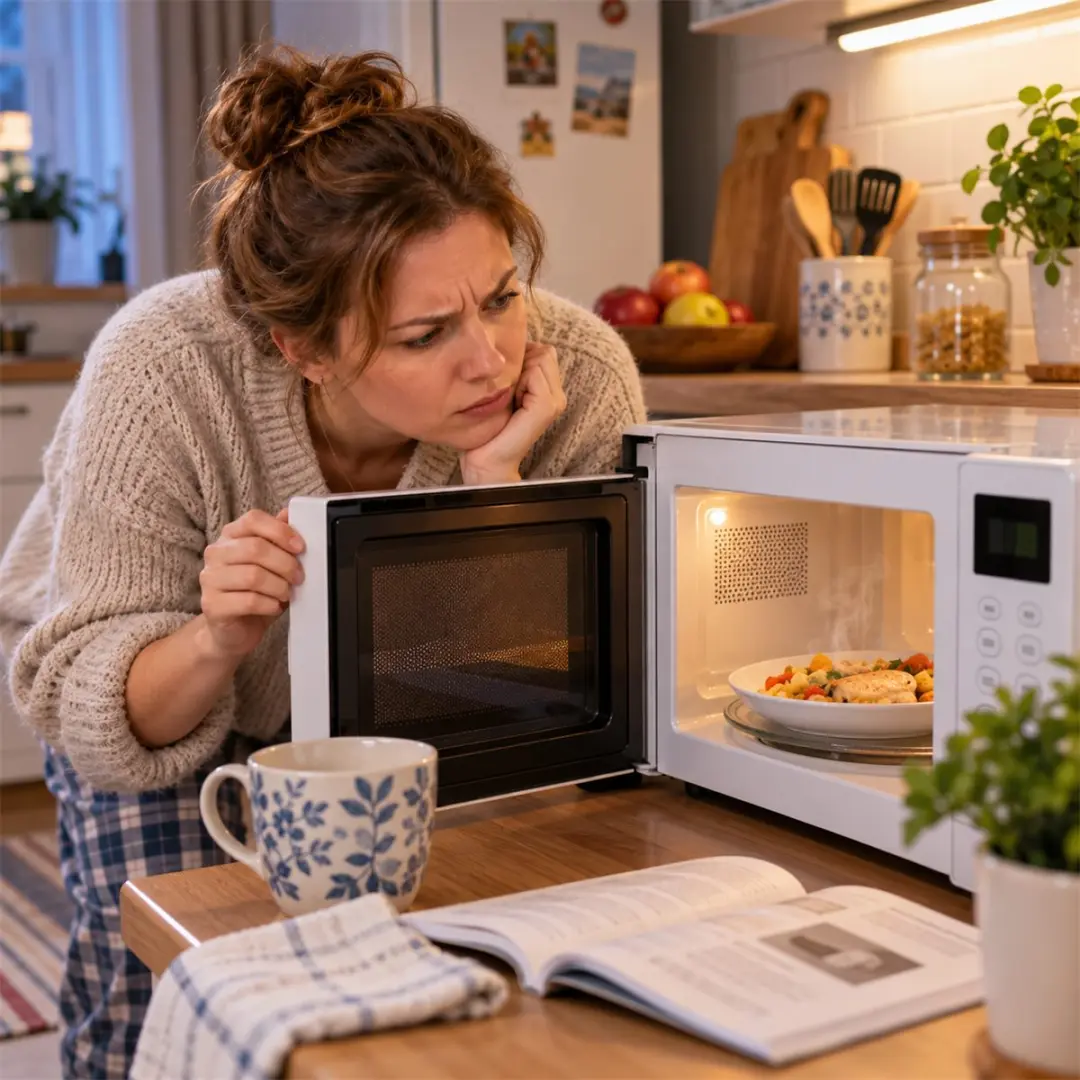

1. Исключите USB-хаб и удлинитель

Если флешка вставлена в хаб на столе, извлеките её и подключите напрямую к USB-порту компьютера. У настольного ПК попробуйте также другой доступный порт. Проверьте, плотно ли сидит внешний кабель хаба после перестановки стола. Горящий индикатор хаба сам по себе ещё не доказывает, что между ним и компьютером есть надёжное соединение для передачи данных. Не прикладывайте силу к разъёму. Если порт или штекер повреждён, прекратите попытки и обратитесь к специалисту.

2. Сравните с другим компьютером

Если есть второй компьютер, подключите флешку напрямую к нему. Если она открылась, сразу скопируйте важные файлы на другой носитель или в другое безопасное место и проверьте копию. Такой результат показывает, что данные доступны хотя бы на одном устройстве, но сам по себе не доказывает, какая именно часть первого компьютера виновата. Если флешка не определяется нигде, особенно при видимом повреждении, лучше не проводить многократные эксперименты. При ценных файлах обратитесь в службу восстановления данных.

3. Сравните устройства и порты

Если другая заведомо исправная флешка работает в том же порту, причина может быть в исходном накопителе или его совместимости. Если несколько устройств не работают только через один хаб, проверьте его кабель и подключение. Если они не работают в одном порту, используйте другой и покажите проблемный порт специалисту. Записывайте, что именно вы проверили. Таблица из четырёх сочетаний — флешка А и Б, порт 1 и 2 — полезнее, чем хаотичное переподключение.

4. Есть звук подключения, но нет диска

На компьютере с Windows можно открыть «Управление дисками» и только посмотреть, появился ли там накопитель. Проверяйте размер и название внимательно, чтобы не спутать его с системным диском. Пока файлы не скопированы, ничего в этом окне не форматируйте, не удаляйте и не создавайте. Если устройство есть, но отмечено как RAW, «Не инициализирован» или без обычного раздела, это повод остановиться. Подобные надписи не означают, что файлы уже потеряны, и не дают оснований наугад создавать новый том. При важных данных нужна помощь специалиста по восстановлению. Если диск виден и открывается в другом компьютере, приоритет — скопировать файлы там. Только после этого разбирайтесь с настройками первого ПК.

Что делать после восстановления доступа

Проверьте, что фотографии и документы открываются из новой копии. Держите важные файлы не только на одной флешке: отдельная копия на другом диске или в подходящем облачном хранилище снижает риск потери.

Короткий порядок

Прямой порт вместо хаба → другой порт → другой компьютер → копия файлов, если они доступны → при необходимости просмотр состояния диска без изменений. Если накопитель не определяется нигде или система предлагает форматирование при единственной копии данных, остановитесь и обратитесь за помощью. В MAX опубликована история о флешке, которую компьютер не видел из-за неплотного внешнего кабеля USB-хаба.

Первые действия

Что важно сделать

  • Сначала подключите флешку напрямую, исключив USB-хаб и удлинитель.
  • Если флешка открылась на другом компьютере, первым делом скопируйте и проверьте важные файлы.
  • Предложение отформатировать диск не означает, что накопитель пуст; не соглашайтесь, пока нужны данные.
  • «Управление дисками» можно использовать для просмотра состояния, не изменяя разделы и файловую систему.
Содержание 7 разделов статьи
Больше таких материалов в нашем журналеПерейти к материалам

Официальные источники

Проверено редакцией MXREACH
Смотреть все материалы

Будьте в курсе нового

Новые практические материалы, истории и обсуждения появляются в канале MAX.

Подписаться в MAX