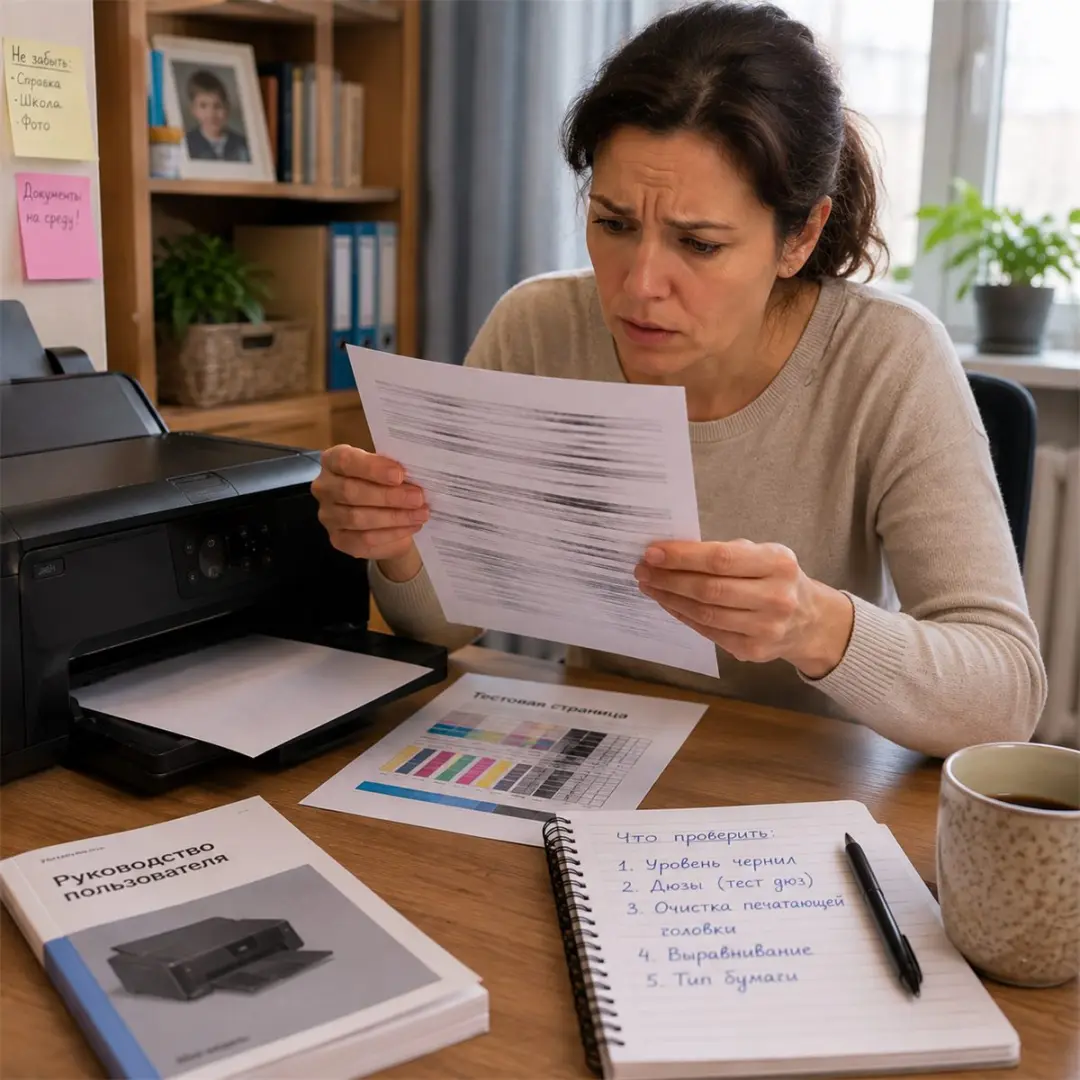
Принтер печатает полосами: как найти причину без лишней разборки
Не покупайте картридж наугад. Сначала распечатайте тестовую страницу непосредственно с принтера: она покажет, связана проблема с устройством или только с конкретным файлом и настройками компьютера.
Первый шаг — тестовая страница
Откройте меню обслуживания или отчётов на самом принтере и распечатайте проверочную страницу способом из руководства вашей модели.
- Если полосы есть и на ней, причина находится в принтере, расходниках, бумаге или его обслуживании.
- Если тестовая страница чистая, проверьте файл, программу, драйвер, выбранный тип бумаги и режим качества печати.
Сохраните лист: по расположению и повторяемости дефекта мастеру легче понять проблему.
Если принтер выдаёт полностью пустые листы, используйте отдельную инструкцию «Почему принтер печатает пустые листы». Это другой поисковый и технический симптом.
Проверьте простое для любого принтера
- Загрузите чистую сухую бумагу подходящего типа и размера.
- Проверьте уровень чернил или тонера штатным способом. Индикатор может быть приблизительным, но начинать всё равно следует с него.
- Убедитесь, что отключён режим черновой печати или экономии тонера.
- Проверьте, совпадает ли выбранный тип бумаги с тем, что лежит в лотке.
- Перезапустите принтер обычным способом, не выполняя сброс к заводским настройкам.
Не протирайте внутренние детали спиртом, растворителем или влажной салфеткой без прямого указания производителя.
Если принтер струйный
Белые пропуски, исчезновение одного цвета и горизонтальные полосы часто требуют проверки дюз. Запустите «Проверку дюз», «Проверку качества печати» или похожий пункт в меню обслуживания. Сравните шаблон с примером в руководстве.
Если производитель рекомендует очистку печатающей головки, выполните один штатный цикл и снова распечатайте шаблон. Не запускайте очистку много раз подряд: она расходует чернила, а допустимое число повторов и пауза между ними различаются у моделей.
Не снимайте головку и не промывайте её бытовыми жидкостями. Если предусмотренная производителем очистка не меняет шаблон, остановитесь и обратитесь в поддержку.
Если принтер лазерный
Светлые вертикальные полосы могут быть связаны с тонером или его подачей, а повторяющиеся тёмные полосы и пятна — с картриджем, барабаном, роликами или узлом закрепления. По одному внешнему виду нельзя надёжно назначить замену детали.
Распечатайте страницу качества или состояния расходников, если она предусмотрена. Проверьте, правильно ли установлен картридж и сняты ли транспортировочные элементы — только по инструкции.
Не прикасайтесь к фотобарабану и не пытайтесь вычищать просыпавшийся тонер пылесосом, который для этого не предназначен. При повреждённом картридже, повторяющемся дефекте или следах тонера внутри лучше использовать сервис.
Если полосы появляются только в одном документе
Распечатайте простой текст из другой программы и другое изображение. Проверьте масштаб, разрешение, режим экономии и выбранный профиль бумаги. Обновите приложение и официальный драйвер принтера.
Если тестовая страница самого принтера нормальная, аппаратная очистка обычно не нужна: она не исправит плохой файл или неверные настройки программы.
Когда остановиться и обратиться в сервис
- штатный тест остаётся полосатым после разрешённого обслуживания;
- слышен необычный скрежет, появляется запах гари или перегрев;
- внутри виден просыпавшийся тонер или потёкшие чернила;
- бумага мнётся, рвётся или застревает вместе с полосами;
- дефект повторяется через одинаковое расстояние на каждом листе;
- проблема появилась сразу после заправки или замены расходника и проверка установки не помогла.
Возьмите в сервис несколько последовательных тестовых листов, название модели и данные расходника.
Главное
Тестовая страница отделяет проблему принтера от файла и компьютера. Для струйной модели используйте проверку дюз и только штатную очистку. Для лазерной — страницу качества и проверку картриджа без касания барабана. Если предусмотренные действия не меняют результат, дальнейшая разборка дома обычно только увеличивает риск.
Официальные источники
Проверено редакцией MXREACHПодтверждает порядок с тестовой страницей, бумагой, настройками и штатной очисткой или выравниванием струйного принтера.
support.microsoft.com ↗ Epson — руководство по проверке дюз и очистке печатающей головкиПодтверждает использование шаблона дюз, расход чернил при очистке, ограничение повторов и обращение в поддержку при отсутствии улучшения.
download.epson.eu ↗ HP — диагностика качества печати по тестовой страницеПоказывает, как диагностическая страница помогает оценить полосы, цветовые блоки, выравнивание и необходимость дальнейших действий.
support.hp.com ↗Будьте в курсе нового
Новые практические материалы, истории и обсуждения появляются в канале MAX.